|
亞太科學教育論壇,第七期,第二冊,文章四(二零零六年十二月) 胡穎舒、吳先球、王珍甯、梁華才 基於音效卡的資料獲取系統在電磁感應實驗教學中的應用
|
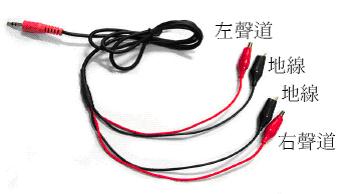
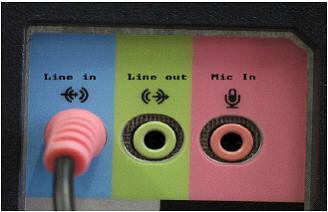
首先需製作一條音效卡連接線(如圖1),用於向音效卡輸入信號。由於音效卡有左右聲道之分,因此可利用音效卡實現兩路信號的同時採集。實驗時,連接線的左/右聲道線和地線與待測量相接,另一端的身歷聲插頭插入電腦背板的聲音輸入介面(Line in)(見圖2)。為免損壞音效卡,輸入電壓不能超過音效卡的承受範圍,即若測量信號的幅值超過1.5V,應先把信號衰減後再接入。
|
|
| 圖(一)音效卡連接線實物 | 圖(二)向音效卡輸入信號 |
同時由於音效卡不提供基準電壓,所以在使用前需要定標。打開電腦的音量控制面板,在“選項”功能表下選“屬性”,再選擇對話方塊上的“錄音”項,並調節“Line in”欄的音量大小,以此調整線路輸入大小。
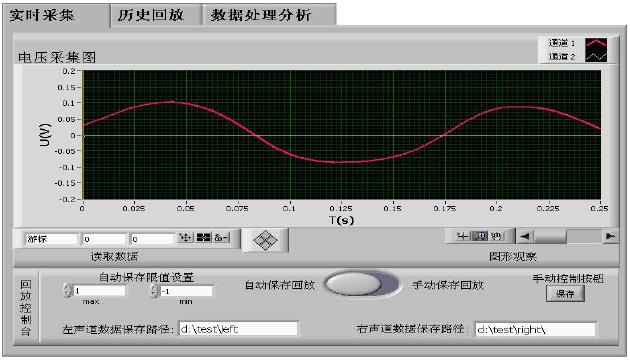
利用LabVIEW編寫資料獲取系統程式。由於LabVIEW採用的是圖形化編程方式,且已提供了音效卡的操作函數,因此程式編寫簡便,易學易用[3]。本系統的用戶介面如圖3所示。系統設有“即時採集”,“歷史重播”,“資料處理分析”三個選項片。對於“即時採集”項,在圖形的顯示區內,用戶可應用左側的“讀取資料”欄,通過移動游標讀出波形上某一點的確切座標值。而右側的圖形觀察欄,則可實現移動X軸捲軸,選擇滑鼠操作模式,縮放圖形的顯示區域等功能,便於用戶觀察波形。下方的“重播控制臺”設有自動保存和手動保存資料兩種模式可供選擇。選擇自動保存模式時,當採集所得資料超過設置的自動保存限值,系統將自動把資料和波形保存到用戶指定的位置。若選擇手動保存模式,則由用戶以控制按鈕來觸發實現保存這一操作。在“歷史重播”選項上,用戶可根據波形名稱,選擇重播觀察任何時刻的歷史資料和波形。而“資料處理分析”項則為用戶提供了一些基本的資料處理功能,如線性擬合,求均值等。
|
圖(三)本系統的用戶介面 |