|
亞太科學教育論壇,第十期,第一冊,文章十四(二零零九年六月) 李德安 仿真實驗在中學物理教學中的應用研究
|
| |
亞太科學教育論壇,第十期,第一冊,文章十四(二零零九年六月) 李德安 仿真實驗在中學物理教學中的應用研究
|
《仿真物理實驗室》是適用于中學物理課堂的仿真教學軟體,它主要包括力學、光學、電學三大部分,能為用戶提供一個實驗器具完備的綜合性實驗室,基本上可以讓用戶動手創建所能想像的實驗。從自由落體運動、平拋運動、驗證機械能守衡,到驗證動量守衡實驗;從單擺、牛頓擺,到彈簧振子實驗;從帶電粒子在電場中的加速與偏轉實驗、帶電粒子在磁場中的圓周運動、粒子加速器,到粒子速度選擇器模型;從地球人造衛星,到太陽系的運行,《仿真物理實驗室》基本都能夠進行仿真,它主要有如下二個方面的特點:
該軟體具有較強的交互性,是一個自由的平臺環境。軟體將物理定律全部內置,用戶只需要設置一下實驗的初始環境和參數,所需的時間較少,並且可以隨時更改實驗的條件或參數,滿足課堂教學的實際需要。
“單擺”課件的創建實例(課件1—鏈結演示):
(1)新建實驗:點擊“檔”功能表下的“新建”功能表或工具欄上的"新建 "按鈕,系統將開始新建一個實驗,把滑鼠移動到“實驗區”,在十字游標處確定座標原點的位置。將十字游標移動到想要的位置後,單擊滑鼠左鍵,系統會彈出一個“座標比例設置”表單,輸入想要的比例(如0.1),確定座標位置。
(2)添加運動物件:選中(按下)“創建範本”裏的“運動物件”,將滑鼠移到“實驗區”合適的位置單擊滑鼠左鍵,系統會彈出"運動物件設置"表單,在這裏先把“品質”設置成“1”,“半徑"設置成“0.01”,然後按確定。
(3)考慮重力作用:點擊“編輯”功能表下的“實驗設置”功能表或工具欄上的“實驗設置”按鈕,系統會彈出"實驗設置”表單,在此表單中選中“考慮重力作用”選項,然後按“確認”關閉此表單。
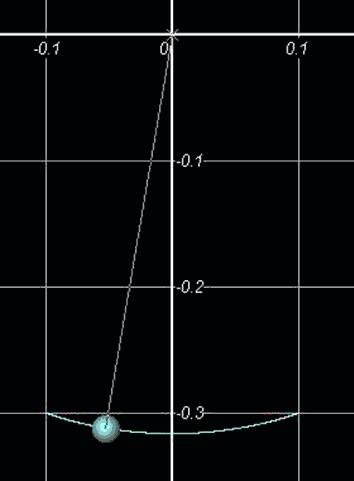
(4)形成單擺:在“創建範本”中選中“懸掛細繩”,將滑鼠移到“運動物件1”上方,按下滑鼠左鍵,按住拖到一個合適的位置,鬆開滑鼠左鍵,這樣一根連接細繩便創建好了。再把球拖動到合適的位置(擺角小於5°),完成課件製作,如圖(1)所示。
圖(1) 單擺
如果覺得單擺的擺動速度太快或是太慢,只要打開“實驗設置”表單,將“實驗最少掃描時間”調整為“0.0001”便可。
因為一般老師對編程都不太熟悉,所以使用教學軟體編寫程式對於他們來說是比較困難,但在製作一些較為複雜課件,特別是需要用到邏輯判斷功能的時候,用上面介紹的方法難於實現,這時可依靠軟體提供的編程功能,讓設計複雜課件成為可能。
“迴旋加速器”課件的創建實例
我們把一個運動物件、兩個磁場和一個電場放入實驗區,調節好各參數後編寫如下程式:
//令左右兩磁場強度相等//
判斷1:如果( t=0 )則執行
磁場2.b=磁場1.b
電場1.e=E
結束判斷1
//實現交變電場//
判斷2:如果( 運動物件1.x<=23.6 )則執行
電場1.e= -E
結束判斷2
判斷3:如果( 運動物件1.x>=32.7 )則執行
電場1.e=E
結束判斷3
值得注意的是,課件的輸出形式非常豐富,可對編寫的課件進行編譯,生成可執行檔,讓用戶製作的課件能脫離平臺獨立運行,也可生成網路課件能夠在流覽器流覽,這樣就為網路化教學提供了媒體,另外還可以生成AVI和GIF動畫等。


Copyright (C) 2009 HKIEd APFSLT. Volume 10, Issue 1, Article 14 (Jun., 2009). All Rights Reserved.